חשבוניות — צפייה, חיפוש, הורדה ושליחה במייל
כל החשבוניות של החשבון, כפי שהן במרכזייה: מסננים לפי תקופה ומצב, מחפשים חשבונית, רואים מיד כמה ממתינות לתשלום, פותחים את הפרטים המלאים, צופים בקובץ החשבונית הרשמי, מורידים אותו או שולחים אותו במייל.
איפה זה ולמי
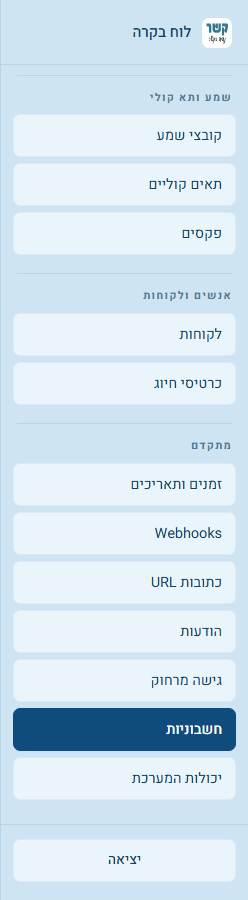
בתפריט הצד, בקבוצת מתקדם, לוחצים על חשבוניות.
המסך
בראש המסך שורת פקדים:
- תקופה — 3 חודשים אחרונים, שנה אחרונה (ברירת המחדל) או כל התקופות.
- חיפוש — מספר חשבונית, תיאור או סכום. התוצאות מסתננות תוך כדי הקלדה.
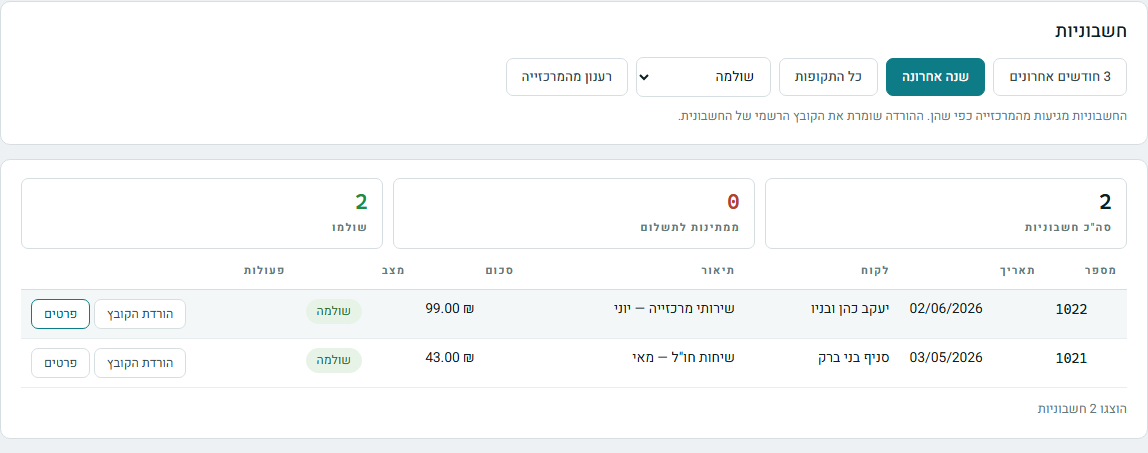
- מצב — "כל המצבים", או מצב אחד (שלב 5).
- רענון מהמרכזייה — טוען את הרשימה מחדש.
מתחתיהם שלוש ספירות: סה"כ חשבוניות, ממתינות לתשלום, ושולמו. הספירות מתייחסות לחשבוניות שמוצגות כרגע, אחרי הסינון והחיפוש.
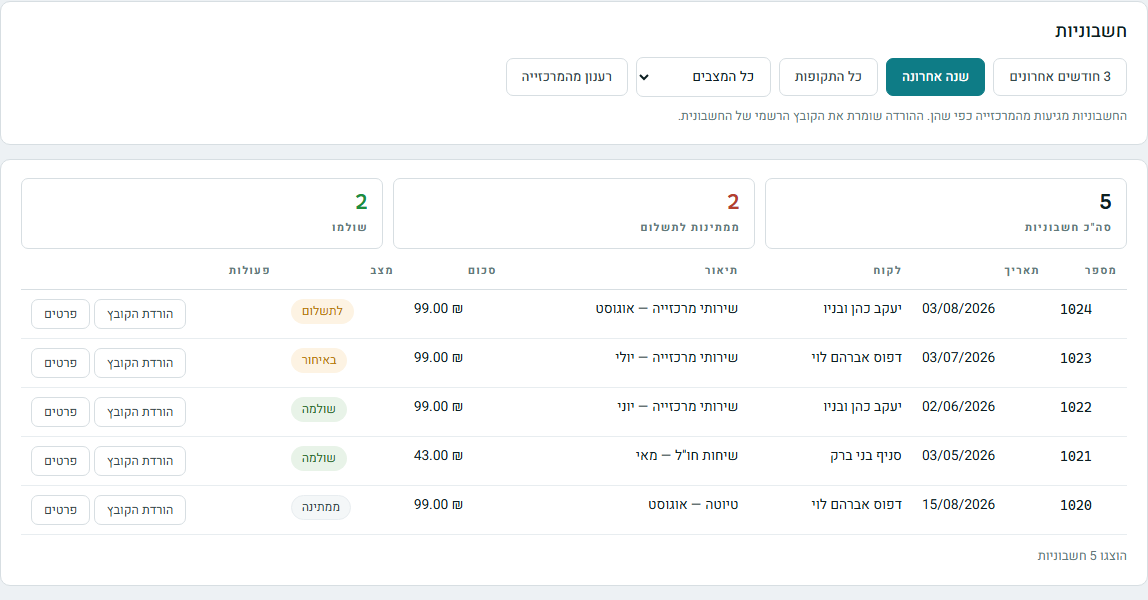
הטבלה עצמה מציגה, לכל חשבונית:
- מספר — מספר החשבונית.
- תאריך — מתי הופקה.
- לקוח — על שם מי.
- תיאור — על מה החשבונית.
- סכום — הסכום הכולל.
- מצב — שולמה, לתשלום וכדומה. על המצבים בהמשך.
- פעולות — פרטים, צפייה, הורדה, ולמי שיש הרשאה — שליחה למייל.
מעל הטבלה יש מיון, סינון לפי… עמודה ומעבר בין טבלה לכרטיסים, והסמל ⏷ בראש כל עמודה מסנן לפיה. מתחת לטבלה כתוב כמה חשבוניות הוצגו.
פרטי חשבונית, צפייה והורדה
פרטים פותח מתחת לשורה את החשבונית כולה: בראש — מספר החשבונית, הלקוח, תאריך ההפקה, הסכום והמצב. מתחת, בשלוש קבוצות:
- תאריכים — מתי הופקה, עד מתי לתשלום, תקופת החיוב, תקופת פירוט השיחות, ומתי שולמה (אם שולמה).
- סכומים — סכום החשבונית וסוג החיוב.
- זיהוי — מספר החשבונית, המזהה במערכת, הלקוח, והאם הוחלפה בחשבונית חדשה.
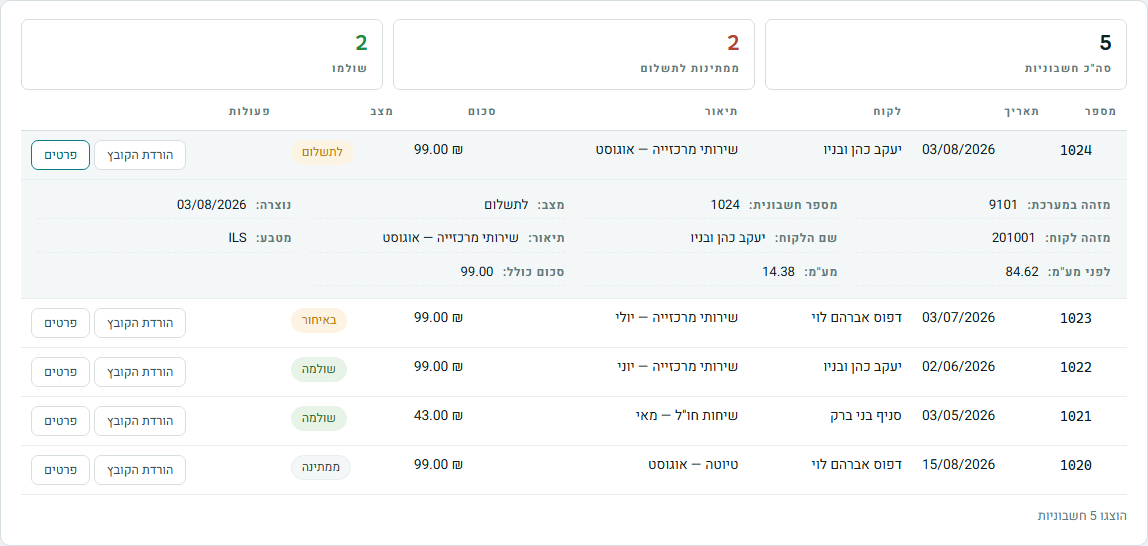
בתחתית הפרטים:
- צפייה בקובץ — פותח את קובץ החשבונית הרשמי בלשונית חדשה. אם הדפדפן חוסם את הלשונית, תופיע הודעה — השתמשו ב"הורדה".
- הורדה — שומרת את הקובץ במחשב, בדיוק כפי שהוא שמור במרכזייה. זה הקובץ שמגישים להנהלת חשבונות.
- שליחה למייל הלקוח ושליחה לכתובת אחרת… — בשלב הבא.
אותם צפייה והורדה נמצאים גם ישירות בשורה, בלי לפתוח את הפרטים. לחיצה נוספת על "פרטים" סוגרת אותם.
שליחת חשבונית במייל
שתי דרכים, ושתיהן דורשות הרשאת שליחה במייל (בלעדיה הכפתורים אפורים או לא מופיעים):
- שליחה למייל הלקוח (בפרטי החשבונית) — המערכת לוקחת את הכתובת מרשומת הלקוח במרכזייה ושואלת "לשלוח את חשבונית … אל …?". מאשרים, והחשבונית נשלחת. אם ללקוח אין כתובת מייל, נפתח במקום זה טופס להקלדת כתובת.
- שליחה למייל בשורה, או שליחה לכתובת אחרת… בפרטים — נפתחת מתחת לשורה תיבה עם הכתובת מרשומת הלקוח. אפשר לשנות אותה, או לבחור אחת מ"כתובות נוספות ברשומת הלקוח", ואז שליחה.

אחרי השליחה מופיעה הודעה "החשבונית נשלחה אל" והכתובת. כתובת לא תקינה לא נשלחת, ומופיעה הודעה מתאימה.
מצבי חשבונית
עמודת המצב אומרת איפה כל חשבונית עומדת: לתשלום, באיחור, שולמה, שולמה מראש, ממתינה, בתור לשליחה, מאושרת, תשלום נדחה, בוטלה או הוחלפה בחדשה. "לתשלום", "באיחור" ו"תשלום נדחה" מודגשות בצבע ונספרות ב"ממתינות לתשלום", כדי שלא יתפספסו. מסנן המצב שבראש המסך מציג רק חשבוניות במצב שבחרתם.
מאיפה הנתונים
הנתונים מגיעים מהמרכזייה כמו שהם — המסך לא משנה אותם, רק סופר ומסנן את מה שמוצג. אם הופקה הרגע חשבונית חדשה ואינה מופיעה, רענון מהמרכזייה מביא את הרשימה הטרייה. אם הרשימה ריקה, בדקו את התקופה ואת מסנן המצב — למשל "כל התקופות".
את כרטיס האשראי לחיובים, מתי ובכמה מחייבים, ודרישות תשלום פתוחות רואים במסך פרטי תשלום, בקבוצת "מתקדם" ליד החשבוניות. שם גם מעדכנים כרטיס — בדף המאובטח של חברת הסליקה, בלי חיוב.
נתקעתם? משהו במסך לא מתנהג כמו במדריך? כתבו לנו דרך עמוד צור קשר — נשמח לעזור, וגם לשמוע מה חסר במדריך.