קבוצות חיוג: כמה יעדים מצלצלים על שיחה אחת
קבוצת חיוג מצלצלת לכמה יעדים — שלוחות, ניידים, קווים — לפי שלבים שאתם קובעים. מי שעונה ראשון מקבל את השיחה. בלי תור המתנה: המתקשר שומע צלצול (או מוזיקה, אם בחרתם) עד שמישהו עונה.
מה זו קבוצת חיוג
שיחה שמגיעה לקבוצת חיוג מצלצלת אצל כמה יעדים לפי סדר שקבעתם: קודם שלב 1 — כל היעדים שבו מצלצלים יחד; אם אף אחד מהם לא ענה, עוברים לשלב 2; וכן הלאה. הראשון שעונה מקבל את השיחה, והצלצול אצל השאר נפסק.
ההבדל מתור, במשפט אחד לכל כיוון:
- תור מחזיק את המתקשר בהמתנה, ומחלק שיחות בין נציגים לפי עומס. מתאים למוקד עם כמה שיחות בו-זמנית.
- קבוצת חיוג פשוט מצלצלת. אין המתנה ואין "מקומך בתור" — המתקשר שומע צלצול עד שמישהו עונה. מתאים ל"שהטלפון יצלצל גם אצלי בנייד" ולצוותים קטנים.
מסך הקבוצות
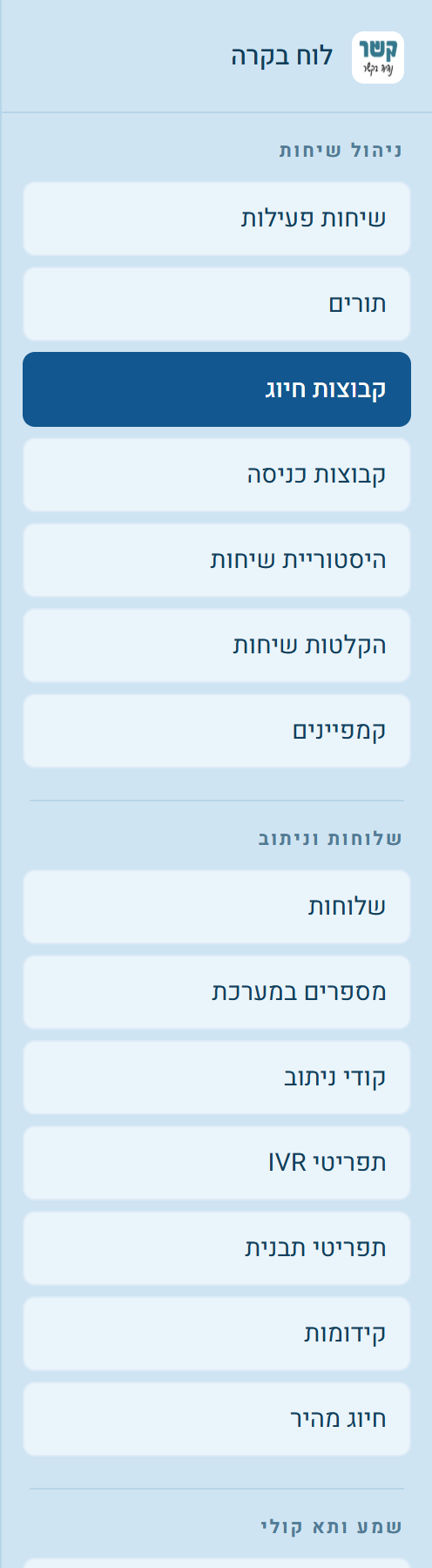
בתפריט הצד, בקבוצת "ניהול שיחות", לוחצים על קבוצות חיוג. כל קבוצה מוצגת בכרטיס, ובסוף הכרטיס ליצירת קבוצה חדשה.
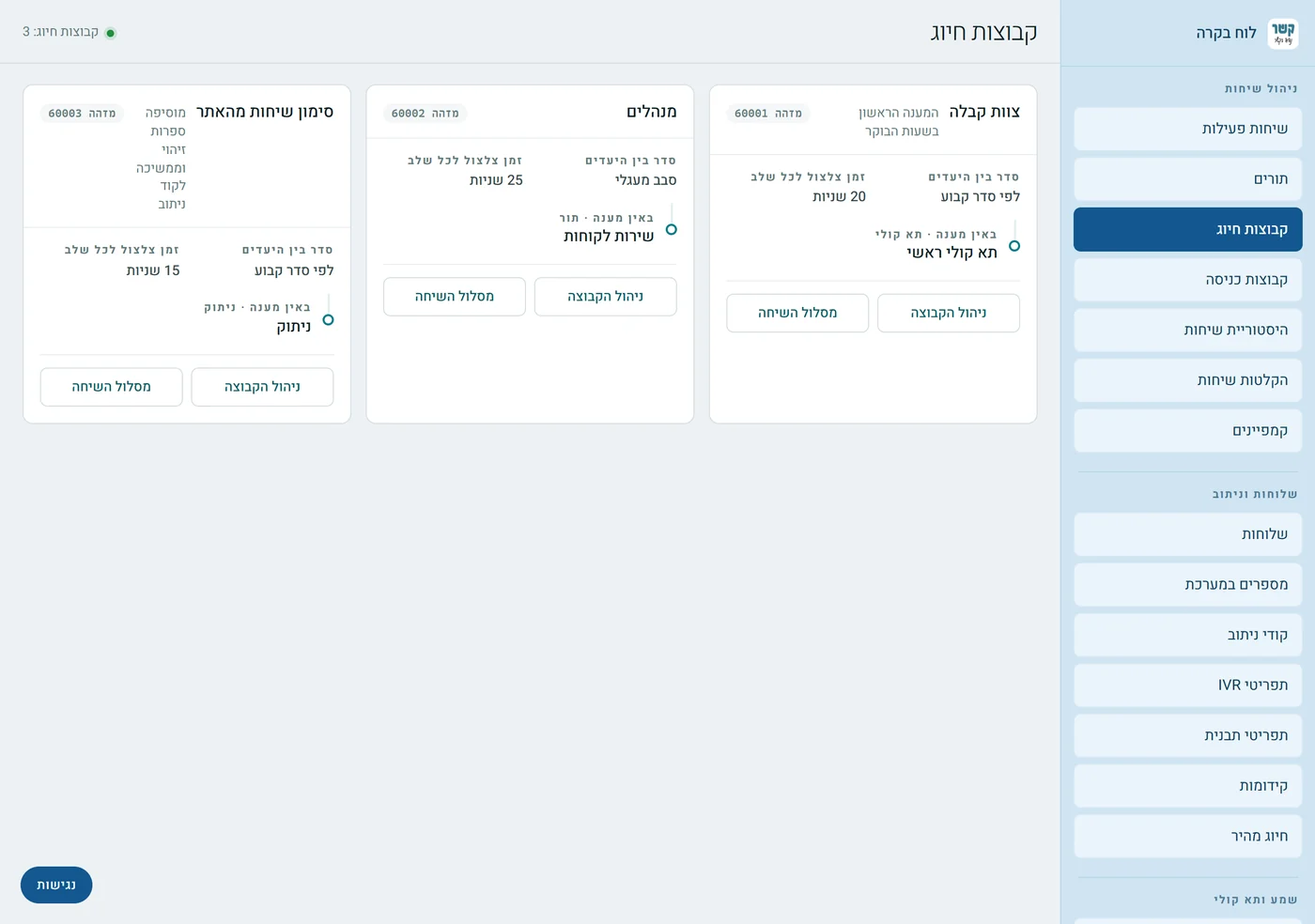
מעל הכרטיסים יש שורת כלים: חיפוש ברשימה, מעבר בין תצוגת כרטיסים לטבלה, מיון, וסינון לפי עמודה.
מה רואים על כרטיס, בלי לפתוח כלום:
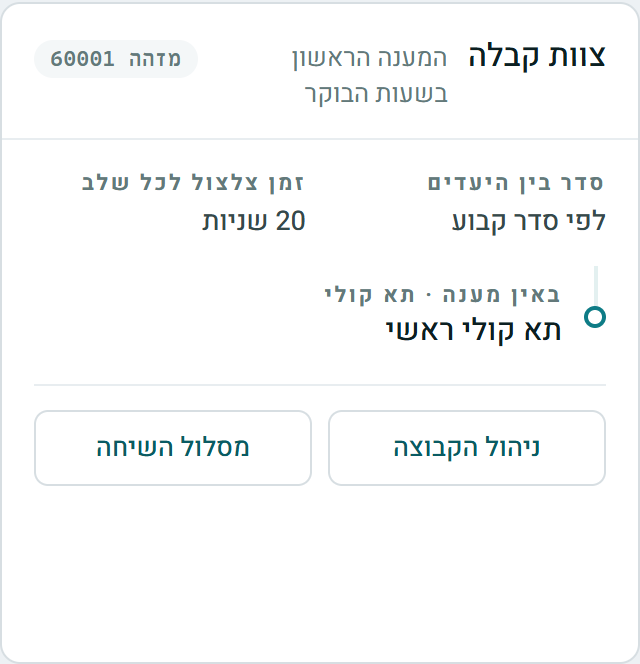
- שם ותיאור — איך שקראתם לקבוצה, והמזהה הקבוע שלה במרכזייה.
- סדר בין היעדים וזמן צלצול לכל שלב — ההתנהגות בקצרה.
- באין מענה — לאן ממשיכה שיחה שאף אחד לא ענה לה, וסוג היעד.
- ניהול הקבוצה פותח את העורך (למי שיש לו הרשאת עריכה); מסלול השיחה פותח את התרשים מהקבוצה; קישור מעתיק קישור ישיר לקבוצה.
יצירת קבוצת חיוג חדשה
בכרטיס "קבוצת חיוג חדשה" לוחצים צור קבוצת חיוג. נפתח חלון שמבקש רק שם — מקלידים ולוחצים צור קבוצה.
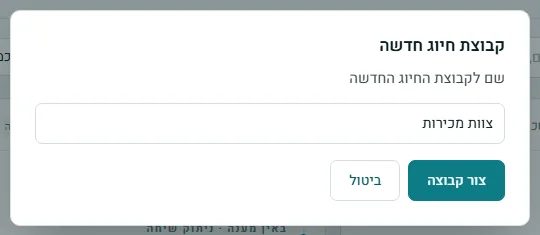
הקבוצה נוצרת מיד, והעורך שלה נפתח — עכשיו מוסיפים לה יעדים וקובעים את שאר ההגדרות. כשאין עדיין אף קבוצה בחשבון, הכפתור קבוצת חיוג חדשה מופיע במרכז המסך.
אפשר ליצור קבוצה גם תוך כדי בחירת יעד במסך אחר, באפשרות "יצירת קבוצת חיוג חדשה…" (ראו מדריך המספרים).
הגדרות הבסיס
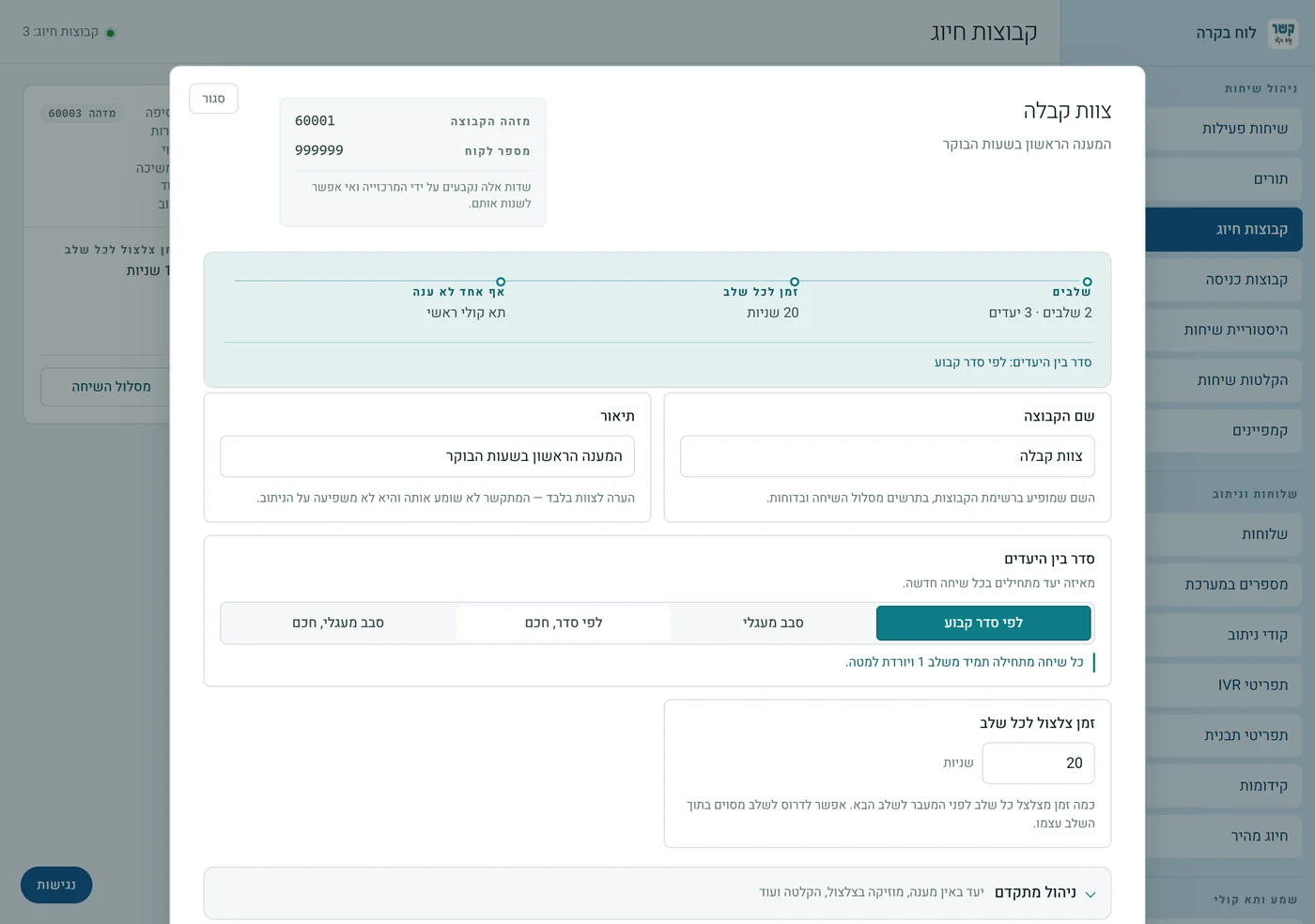
בראש העורך שני שדות נעולים שהמרכזייה קובעת: מזהה הקבוצה ומספר לקוח. מתחתם רצועת סיכום: כמה שלבים וכמה יעדים יש, זמן הצלצול לכל שלב, לאן ממשיכים אם אף אחד לא ענה, וסדר בין היעדים. אחריה ההגדרות:
| ההגדרה | מה היא עושה |
|---|---|
| שם הקבוצה | השם שמופיע ברשימת הקבוצות, בתרשים מסלול השיחה ובדוחות. חובה. |
| תיאור | הערה לצוות בלבד — המתקשר לא שומע אותה והיא לא משפיעה על הניתוב. |
| סדר בין היעדים | מאיזה יעד מתחילים בכל שיחה חדשה — ראו את הטבלה הבאה. |
| זמן צלצול לכל שלב | כמה שניות מצלצל כל שלב לפני המעבר לשלב הבא. אפשר לדרוס לשלב מסוים בתוך השלב עצמו. |
ארבע האפשרויות של סדר בין היעדים:
| אפשרות | איך זה מתנהג |
|---|---|
| לפי סדר קבוע | כל שיחה מתחילה תמיד משלב 1 ויורדת למטה. היעדים בשלב 1 מקבלים הכי הרבה שיחות. |
| סבב מעגלי | כל שיחה ממשיכה מהיעד שאחרי זה שקיבל את השיחה הקודמת, כך שהעומס מסתובב. |
| לפי סדר, חכם | כמו "לפי סדר קבוע", אבל מדלג על יעדים שכרגע בשיחה במקום להמתין להם. |
| סבב מעגלי, חכם | כמו "סבב מעגלי", עם אותו דילוג על מי שכרגע בשיחה. |
שאר ההגדרות יושבות תחת ניהול מתקדם (שלבים 7 ו-8). בתחתית העורך: שמור שינויים ומסלול השיחה.
שלבי הצלצול
הלב של הקבוצה, בפאנל "שלבי הצלצול". כל היעדים באותו שלב מצלצלים יחד (ליד השלב כתוב "מצלצלים יחד"); רק אם אף אחד מהם לא ענה — עוברים לשלב הבא.
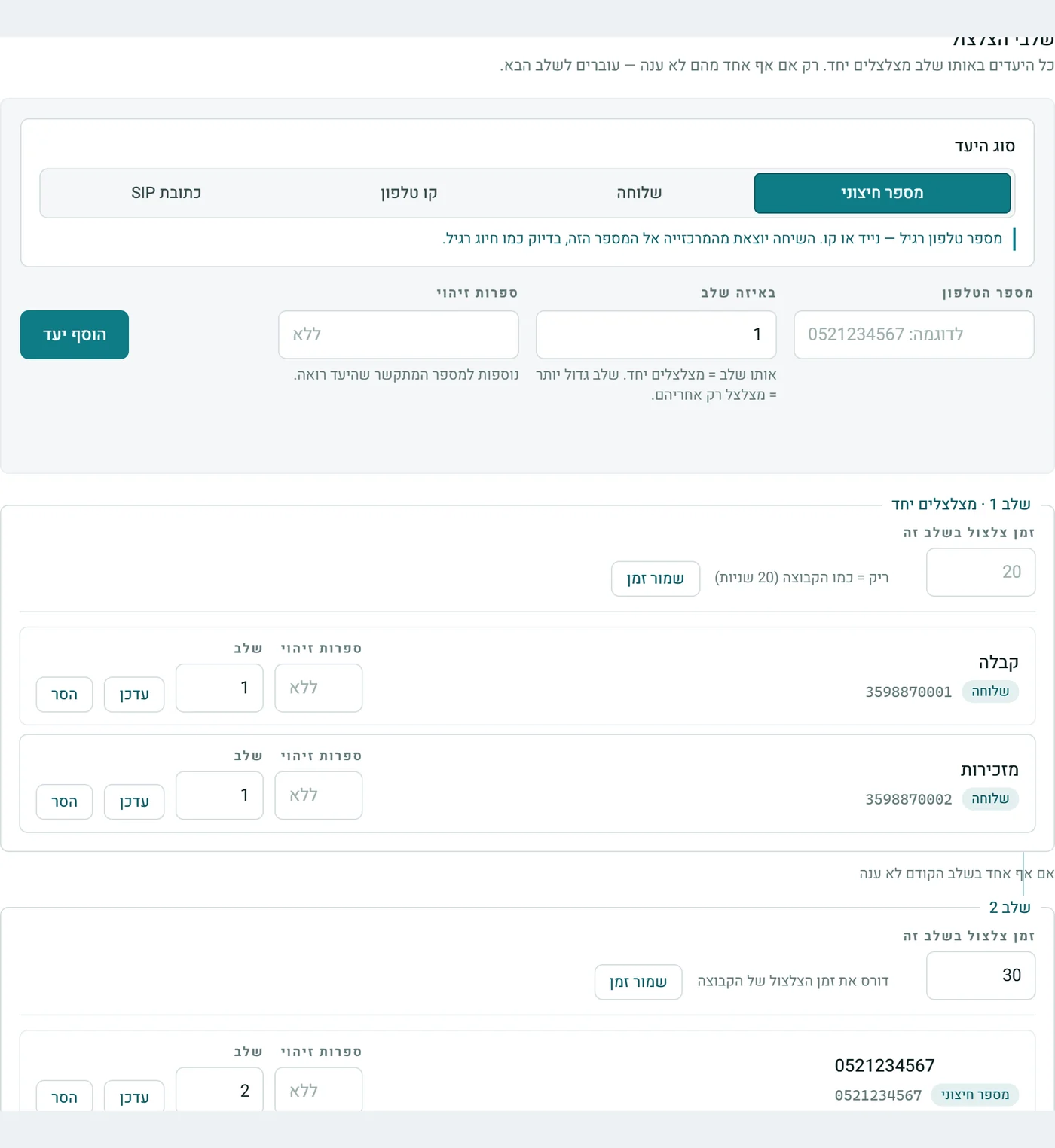
- זמן צלצול בשלב זה — ריק = הזמן של הקבוצה (כתוב לידו כמה שניות). ערך משלו דורס את זמן הקבוצה לשלב הזה בלבד — למשל שלב 1 קצר לשלוחות, שלב 2 ארוך יותר לנייד. שומרים בשמור זמן.
- שלב — ליד כל יעד. אפשר להעביר יעד לשלב אחר ולשמור בעדכן.
- ספרות זיהוי — נוספות למספר המתקשר שהיעד רואה. כך מי שעונה בנייד יודע שהשיחה הגיעה דרך הקבוצה (למשל תוספת 77 — רואים את המספר עם 77 בסוף). גם הן נשמרות ב"עדכן".
- הסר — מסיר את היעד מהקבוצה, אחרי שאלת אישור.
הוספת יעד
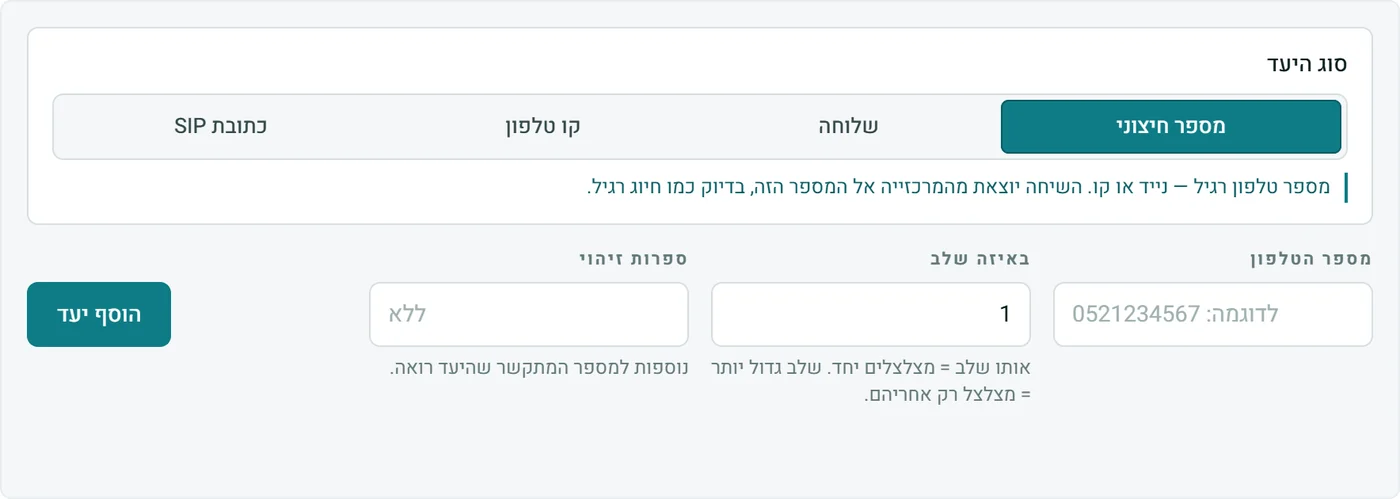
שורת ההוספה נמצאת בראש פאנל השלבים. בוחרים סוג היעד — מתחת לבחירה מופיע הסבר קצר על הסוג — ממלאים את הפרטים ולוחצים הוסף יעד:
| סוג היעד | מתי בוחרים בו |
|---|---|
| מספר חיצוני | נייד או קו רגיל. השיחה יוצאת מהמרכזייה אל המספר — בדיוק כמו חיוג רגיל. מקלידים את המספר. |
| שלוחה | קו טלפון של החשבון, כולל ההגדרות שלו: אם הוא לא עונה, נמצא ב"נא לא להפריע" או מוגדר עם הפניה — ההגדרות האלה פועלות. בוחרים את הקו מהרשימה. |
| קו טלפון | מצלצל ישירות למכשיר הרשום על הקו, בלי לעבור דרך ההגדרות של השלוחה. בוחרים מהרשימה. |
| כתובת SIP | חיבור ישיר לכתובת SIP חיצונית. למתקדמים בלבד. |
- באיזה שלב — 1 עד 10. אותו שלב = מצלצלים יחד; שלב גדול יותר מצלצל רק אחריהם.
- ספרות זיהוי — לא חובה (ראו בשלב הקודם).
ההוספה, העדכון וההסרה נשמרים מיד למרכזייה — הם אינם ממתינים לכפתור "שמור שינויים" של ההגדרות.
באין מענה — לאן ממשיכים
כל השלבים צלצלו ואף אחד לא ענה? השיחה לא נעלמת — היא ממשיכה ליעד שקבעתם. פותחים את ניהול מתקדם, והקבוצה הראשונה בו היא "יעד באין מענה": בוחרים סוג יעד ואת היעד עצמו.
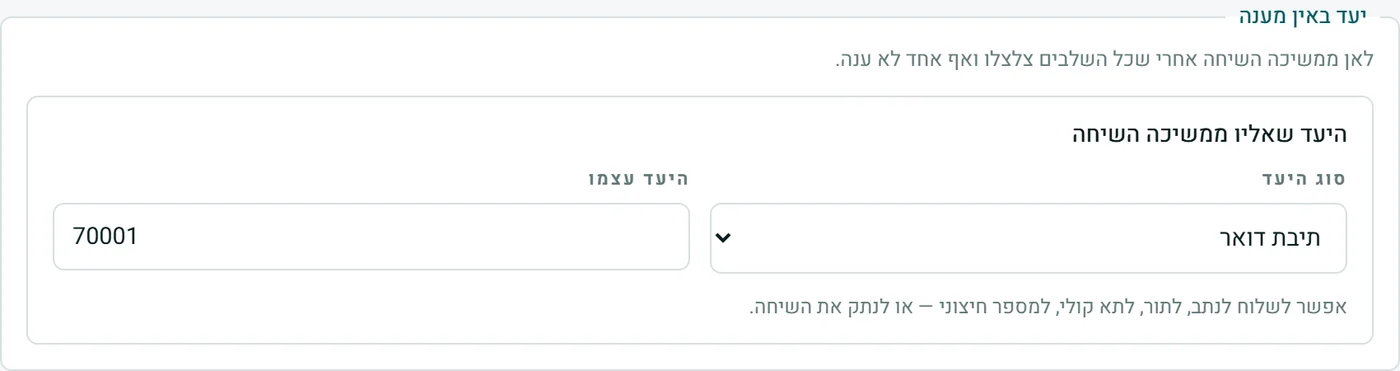
אפשר לשלוח לנתב, לתור, לתא קולי, למספר חיצוני — או לנתק. ואם היעד שרציתם עוד לא קיים, הרשימה מסתיימת באפשרות ליצור נתב, תור או קבוצה חדשים בלי לצאת מהעורך. ליד יעד שנבחר מופיע עריכת היעד, שפותח את ההגדרות שלו בחלון מעל העורך (ראו מדריך המספרים).
מה שומעים בזמן הצלצול, הקלטה ובקרה
שתי הקבוצות האחרות ב"ניהול מתקדם":
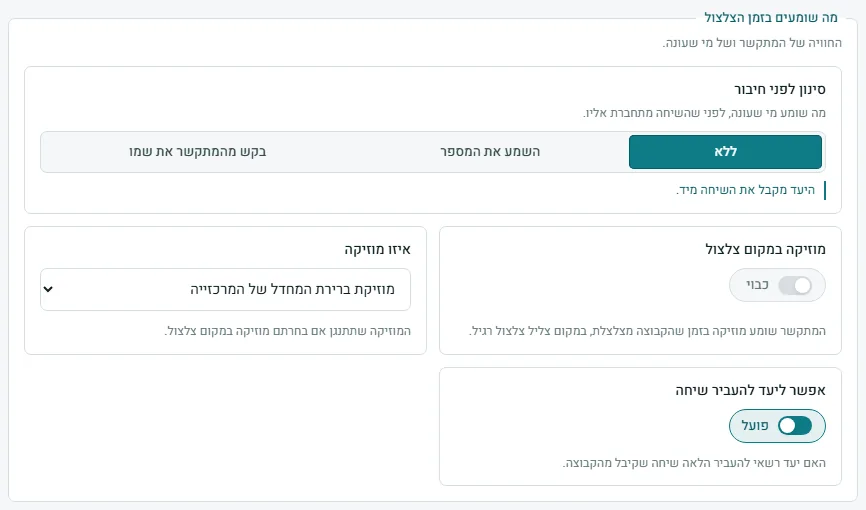
| ההגדרה | מה היא עושה |
|---|---|
| סינון לפני חיבור | מה שומע מי שעונה לפני שהשיחה מתחברת אליו: ללא (מיד), השמע את המספר, או בקש מהמתקשר את שמו. |
| מוזיקה במקום צלצול | המתקשר שומע מוזיקה בזמן שהקבוצה מצלצלת, במקום צליל צלצול רגיל. |
| איזו מוזיקה | המוזיקה שתתנגן אם בחרתם מוזיקה במקום צלצול. |
| אפשר ליעד להעביר שיחה | האם יעד רשאי להעביר הלאה שיחה שקיבל מהקבוצה. |
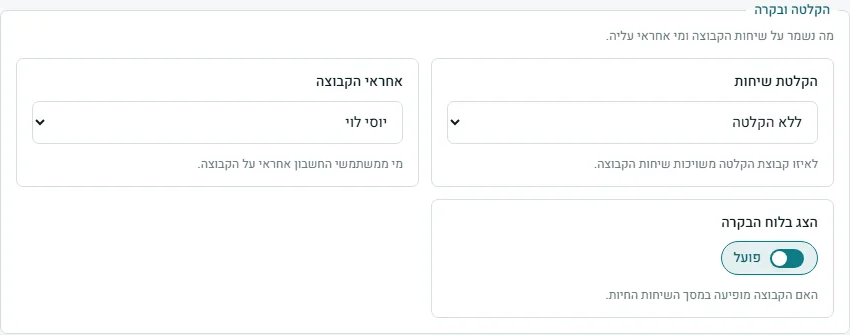
| ההגדרה | מה היא עושה |
|---|---|
| הקלטת שיחות | לאיזו קבוצת הקלטה משויכות שיחות הקבוצה, או "ללא הקלטה". ראו מדריך ההקלטות. |
| אחראי הקבוצה | מי ממשתמשי החשבון אחראי על הקבוצה. |
| הצג בלוח הבקרה | האם הקבוצה מופיעה במסך השיחות החיות. |
מי מגיע לקבוצה, ומסלול השיחה
בהמשך העורך יש פאנל "מי מגיע לקבוצה הזו": כל מספר, נתב, קוד או תור שמוביל אליה — עם הדרך המדויקת ("מקש 3", "יעד ברירת מחדל", "ביציאה מהתור"). ליד כל שורה יש מסלול השיחה שמצייר את הדרך המלאה מאותו מקור.

מסלול השיחה — על הכרטיס או בעורך — פותח את התרשים המלא: למעלה "מגיעים לכאן" עם המקורות, אחריו הקבוצה עם היעדים שלה לפי שלבים (כולל ספרות הזיהוי), ובסוף "באין מענה מכל היעדים". בראש תיבת הקבוצה יש מעבר להגדרה, וליד כל יעד ערוך שמשנה אותו בלבד.
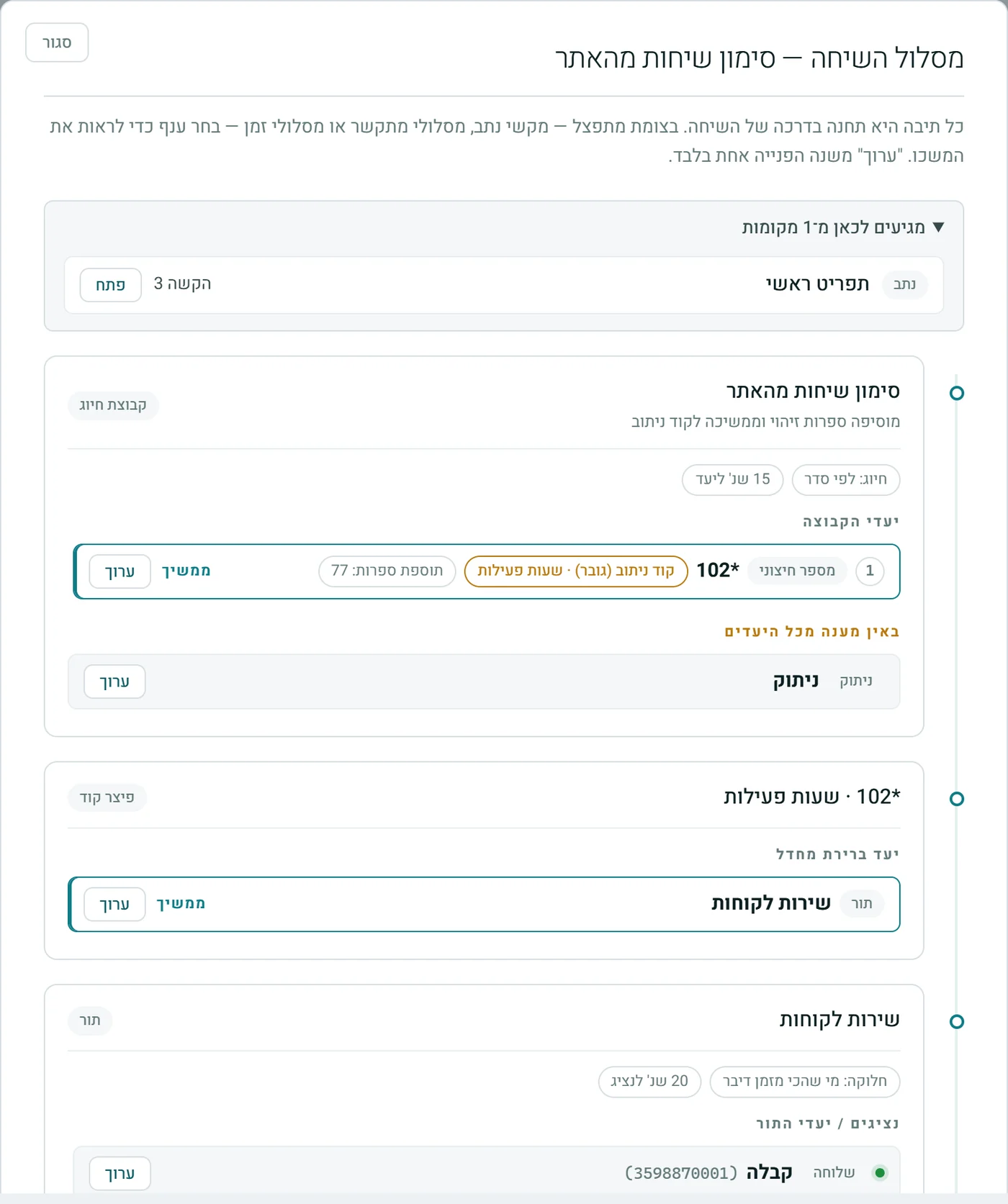
שמירה והרשאות
- הגדרות הבסיס והמתקדם נשמרות בשמור שינויים; היעדים וזמני השלבים — מיד עם כל הוספה, עדכון או הסרה.
- נשלחות למרכזייה רק ההגדרות שבאמת שיניתם. אם תסגרו את החלון עם שינוי שלא נשמר, תופיע שאלה לפני שהשינוי יאבד.
- יצירה דורשת הרשאת יצירה, ועריכה — הרשאת עריכה בקבוצות חיוג. בלי הרשאת עריכה לא מופיע בכרטיס "ניהול הקבוצה".
נתקעתם? משהו במסך לא מתנהג כמו במדריך? כתבו לנו דרך עמוד צור קשר — נשמח לעזור, וגם לשמוע מה חסר במדריך.