מדריך · תורים
תורים: שיחות ממתינות בסדר, ונציגים עונים
תור הוא חדר ההמתנה של המרכזייה: שיחות שנכנסות אליו ממתינות עם מוזיקה, והמערכת מחלקת אותן לנציגים לפי הסדר והשיטה שקבעתם. במדריך הזה נעבור על הכול — מה זה תור, איך יוצרים אחד, מה כל הגדרה עושה, איך מגדירים מי עונה בו, איך שיחות מגיעות אליו, ואיך רואים אותו חי בלוח הבקרה.
מה זה תור, ולמה הוא שונה מכל יעד אחר
כשמפנים שיחה לנתב — המתקשר שומע תפריט ומקיש. כשמפנים לקבוצת חיוג — כמה טלפונים מצלצלים יחד. וכשמפנים לתור — המתקשר נכנס לחדר המתנה: הוא שומע מוזיקה, שומר על מקומו בסדר, והמערכת מצלצלת לנציגים לפי השיטה שקבעתם עד שמישהו עונה.
חשוב להבין: תור הוא יעד סופי. אין בו תפריט ואין הקשות. מהתור יש בדיוק שתי יציאות:
- נציג ענה — השיחה מחוברת, וזה הסוף הטוב.
- השיחה לא נענתה — המתקשר חיכה יותר מזמן ההמתנה המקסימלי, התור היה מלא כשהגיע, או שאין נציג זמין (אם ביקשתם לצאת מיד במקרה כזה). אז השיחה ממשיכה ליעד היציאה של התור: תא קולי, נתב, מספר חיצוני או כל יעד אחר.
ויש בתור עוד אפשרות שאין בקבוצת חיוג: שיחה חוזרת — מתקשר שממתין יכול להקיש * ולבקש שיחזרו אליו במקום להמשיך להמתין (שלב 6). הפירוט במדריך השיחה החוזרת.
מסך התורים
בלוח הבקרה, בתפריט הצד, לוחצים על תורים (בקבוצת "ניהול שיחות"). אם אינכם רואים את הפריט — אין לכם הרשאת צפייה בתורים.
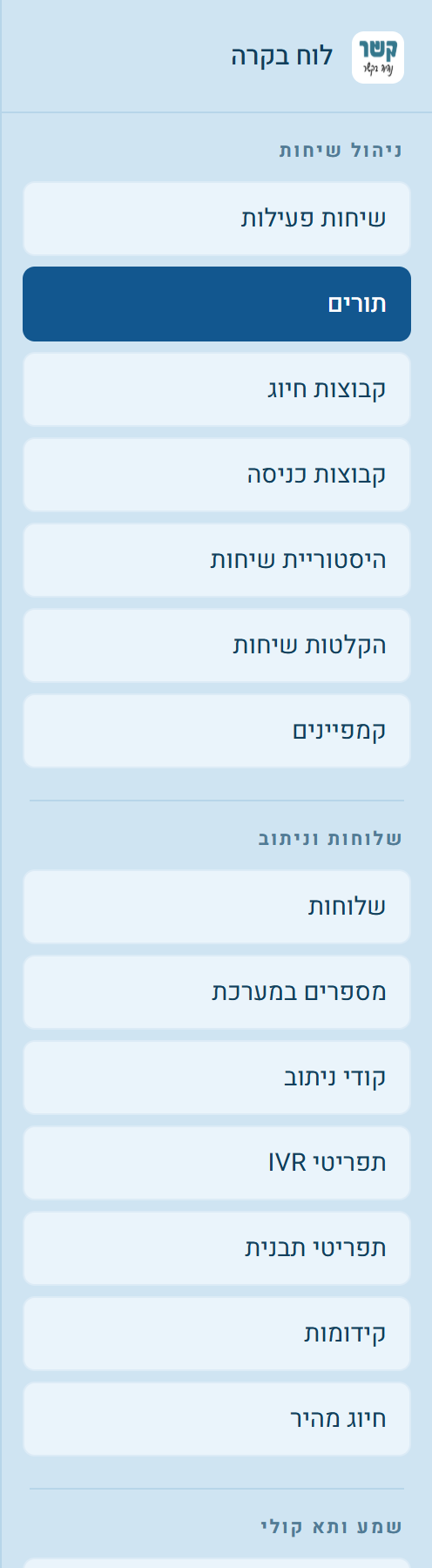
כל תור מוצג ככרטיס שעונה על שלוש שאלות: מי התור, איך הוא מחלק שיחות, ולאן ממשיכה שיחה שלא נענתה. בסוף — הכרטיס "צור תור חדש". מעל הכרטיסים יש שורת כלים: חיפוש ברשימה, מעבר בין כרטיסים לטבלה, מיון, וסינון לפי עמודה.
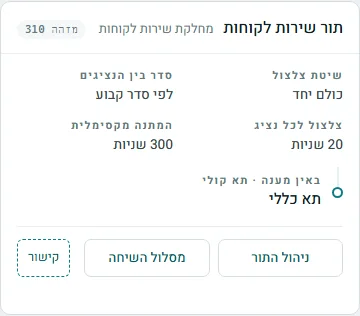
- שיטת צלצול — למי מצלצלים כשמגיעה שיחה: לכולם יחד, או למי שהכי מזמן דיבר.
- סדר בין הנציגים — לפי סדר קבוע, בסבב מעגלי, או בגרסה "חכמה" של שניהם.
- צלצול לכל נציג — כמה שניות מצלצלים אצל נציג לפני שעוברים לבא.
- המתנה מקסימלית — כמה זמן שיחה מחכה בתור לפני שהיא ממשיכה ליעד היציאה. "ללא הגבלה" = מחכים עד שעונים.
- באין מענה — יעד היציאה וסוג היעד, בתחתית הכרטיס.
בתחתית הכרטיס: ניהול התור (למי שיש לו הרשאת עריכה), מסלול השיחה וקישור, שמעתיק קישור ישיר לתור.
יצירת תור חדש
לוחצים על צור תור בכרטיס "צור תור חדש". נפתח חלון "תור חדש" עם הגדרות הבסיס:
- שם התור — חובה, וחשוב לדייק בו: זה השם שיוצג בלוח הבקרה ליד כל שיחה שממתינה, וזה השם שתחפשו בכל פעולה עתידית שמפנה שיחות לתור הזה. למשל "שירות לקוחות".
- תיאור — הערה פנימית לצוות. לא חובה.
- שאר ההגדרות, כולל ניהול מתקדם, אפשר למלא כבר עכשיו או אחר כך. מה שלא מילאתם נשאר לפי ברירת המחדל של המרכזייה.
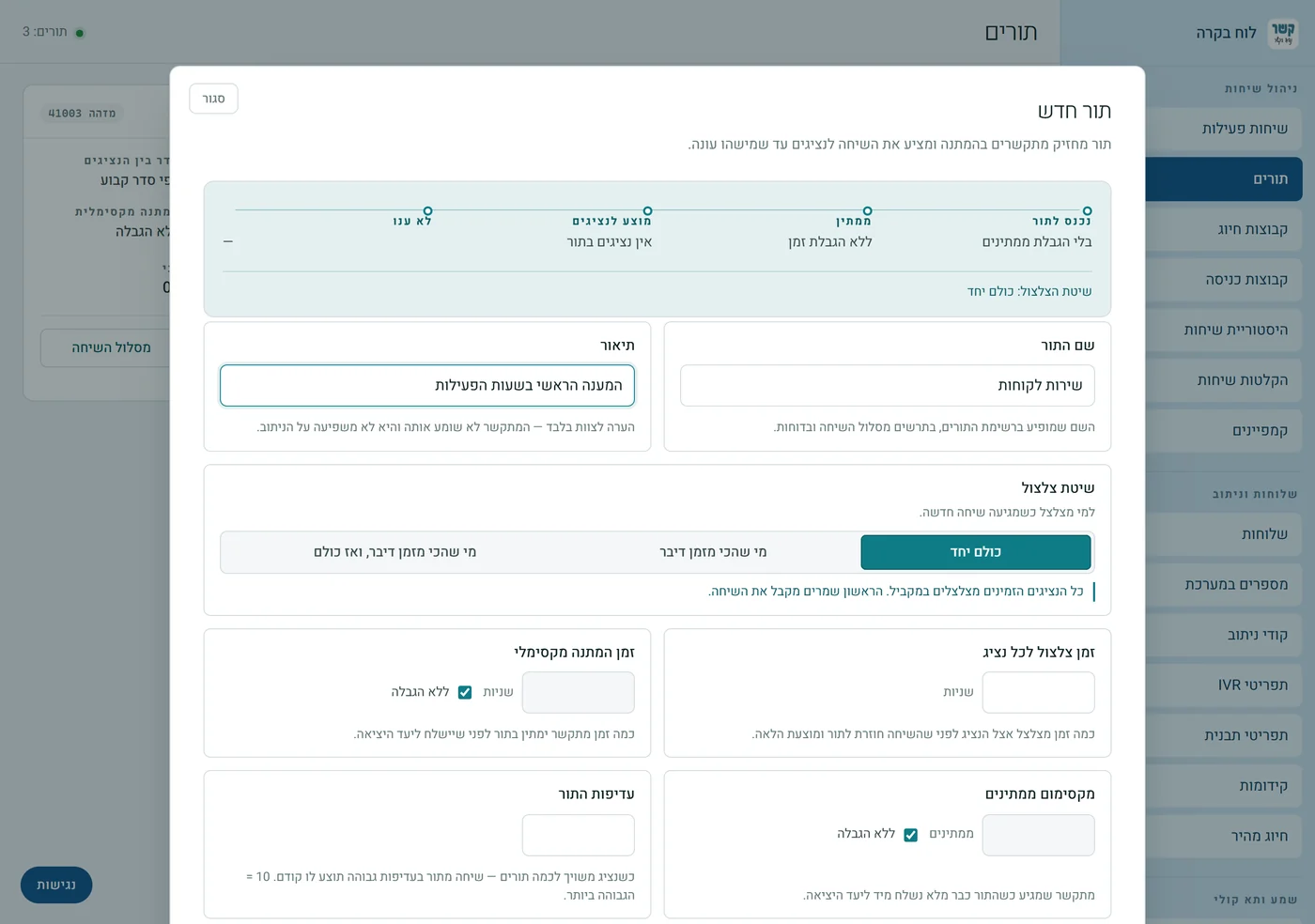
בסיום לוחצים צור תור בתחתית. התור מופיע ברשימה, והמערכת מקצה לו מזהה — מספר פנימי שישמש כשתפנו אליו שיחות. את הנציגים מוסיפים אחרי היצירה, ב"ניהול התור".
עריכת תור קיים
לוחצים ניהול התור בכרטיס. בראש העורך שני שדות נעולים — מזהה התור ומספר לקוח — ומתחתם רצועה שמתארת מה עובר על המתקשר: נכנס לתור (עד כמה ממתינים), ממתין (עד כמה זמן), מוצע לנציגים (כמה נציגים, וכמה מהם מקבלים שיחות כרגע) ולא ענו (יעד היציאה). הרצועה מתעדכנת בזמן שמשנים הגדרות.
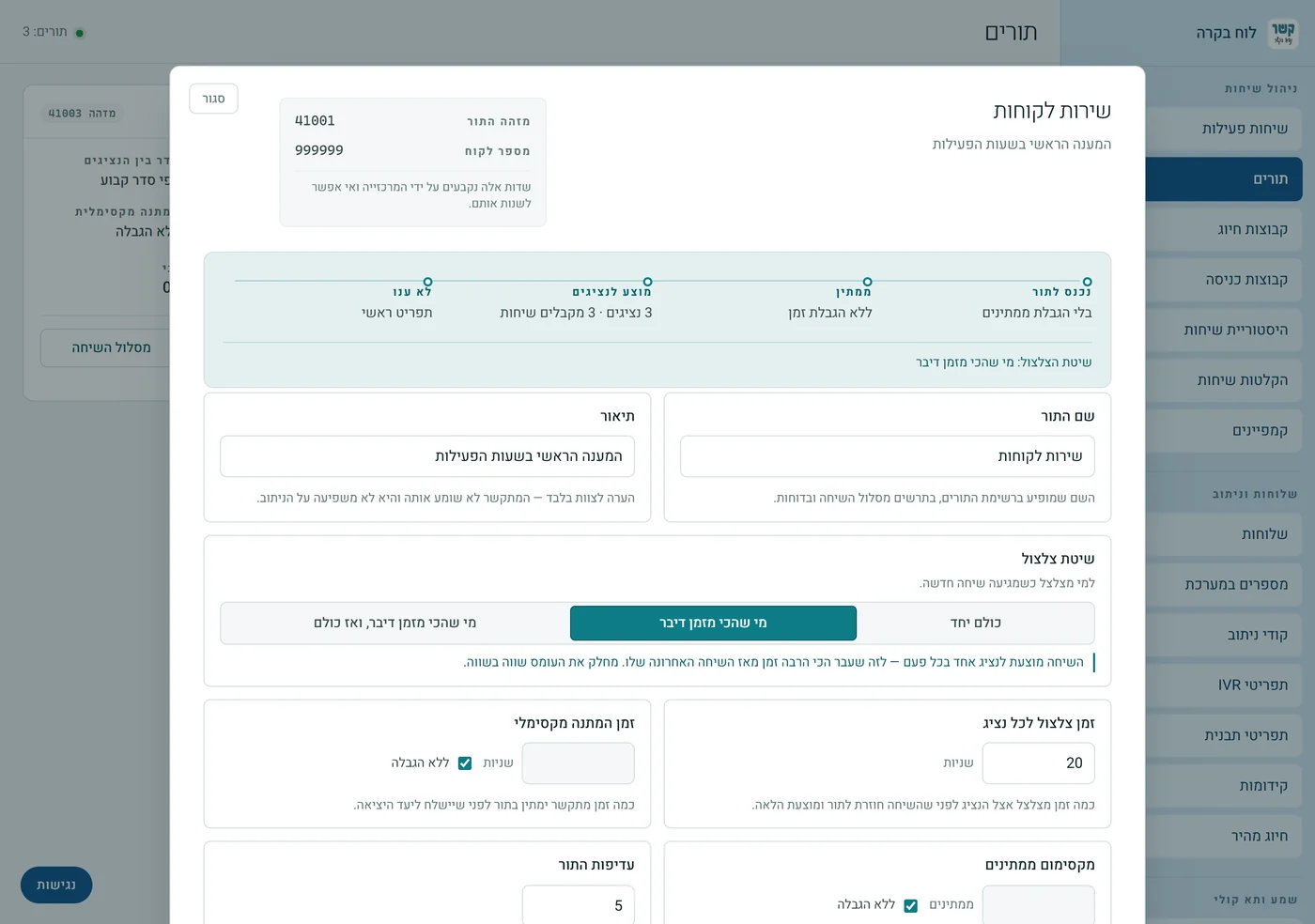
| ההגדרה | מה היא עושה |
|---|---|
| שם התור | השם שמופיע ברשימת התורים, בתרשים מסלול השיחה ובדוחות. |
| תיאור | הערה לצוות בלבד — המתקשר לא שומע אותה. |
| שיטת צלצול | כולם יחד — כל הנציגים הזמינים מצלצלים במקביל. מי שהכי מזמן דיבר — השיחה מוצעת לנציג אחד בכל פעם, לזה שעבר הכי הרבה זמן מאז השיחה האחרונה שלו. מי שהכי מזמן דיבר, ואז כולם — מתחילים בו, ואם לא ענה מצלצלים לכולם. |
| זמן צלצול לכל נציג | כמה שניות מצלצל אצל הנציג לפני שהשיחה חוזרת לתור ומוצעת הלאה. |
| זמן המתנה מקסימלי | כמה שניות מתקשר ימתין בתור לפני שיישלח ליעד היציאה. סימון "ללא הגבלה" — ממתינים עד שעונים. |
| מקסימום ממתינים | מתקשר שמגיע כשהתור כבר מלא נשלח מיד ליעד היציאה. "ללא הגבלה" — אין תקרה. |
| עדיפות התור | 1 עד 10. כשנציג משויך לכמה תורים — שיחה מתור בעדיפות גבוהה תוצע לו קודם. 10 = הגבוהה ביותר. |
מתחת לבסיס יש "ניהול מתקדם" מקופל, עם ארבע קבוצות: יציאה מהתור, חלוקת השיחות לנציגים, ההמתנה של המתקשר, והקלטה ובקרה. לכל הגדרה יש הסבר קצר מתחתיה.
יציאה מהתור — לאן ממשיכה שיחה שלא נענתה
בקבוצה "יציאה מהתור" בוחרים סוג יעד (תא קולי, נתב, מספר חיצוני ועוד) ואת היעד עצמו. לשם ממשיכה שיחה שחיכתה יותר מדי, שהתור היה מלא עבורה, או שאף נציג לא ענה לה. ליד יעד שנבחר מופיע עריכת היעד, שפותח את ההגדרות שלו בחלון מעל העורך.
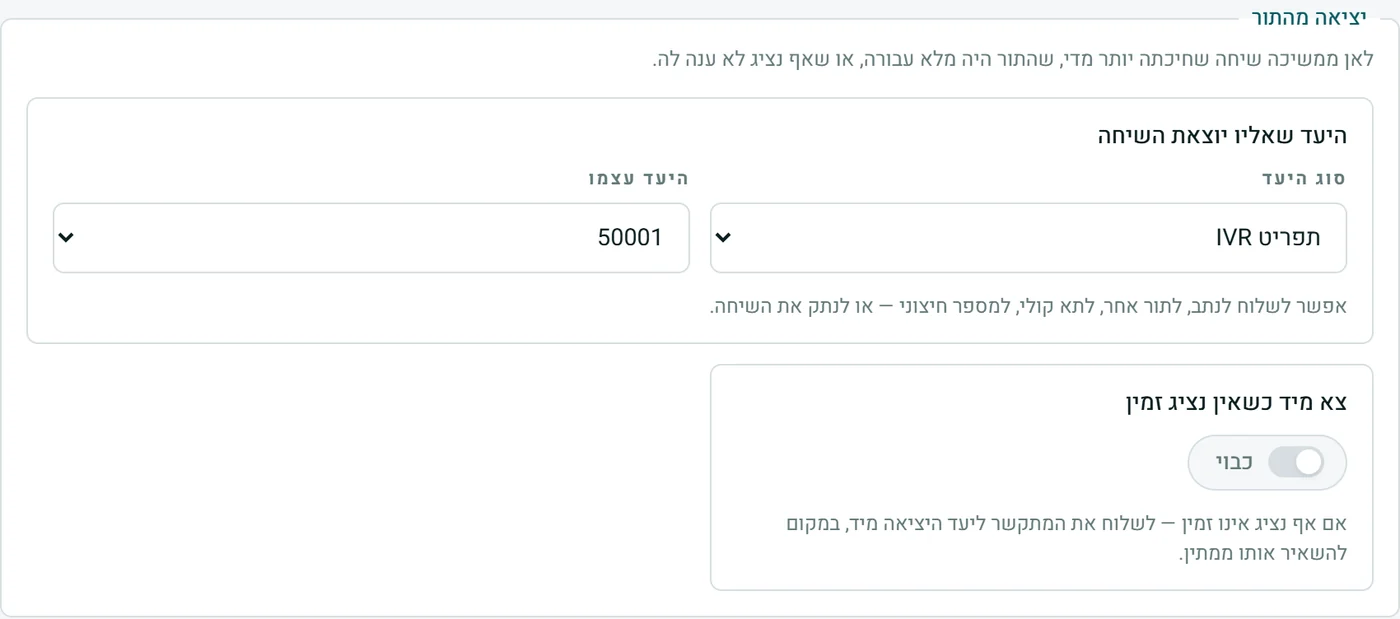
באותה קבוצה יש "צא מיד כשאין נציג זמין": כשהוא דלוק ואף נציג אינו זמין, המתקשר נשלח ליעד היציאה מיד, במקום להמתין לשווא.
חלוקת השיחות, ההמתנה, הקלטה ובקרה
חלוקת השיחות לנציגים
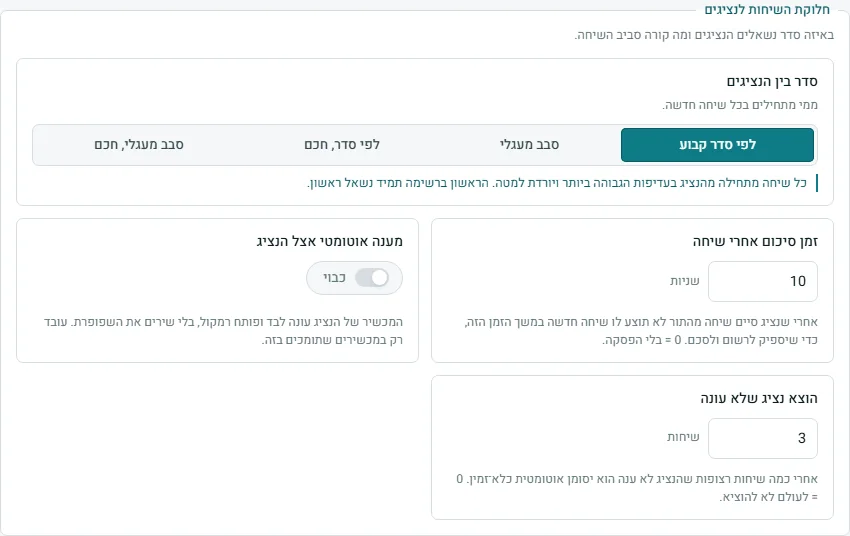
| ההגדרה | מה היא עושה |
|---|---|
| סדר בין הנציגים | לפי סדר קבוע — מתחילים תמיד מהנציג בעדיפות הגבוהה ביותר. סבב מעגלי — ממשיכים מהנציג שאחרי זה שקיבל את השיחה הקודמת. לפי סדר, חכם וסבב מעגלי, חכם — אותו דבר, אבל מדלגים על נציגים שכרגע בשיחה במקום להמתין להם. |
| זמן סיכום אחרי שיחה | אחרי שנציג סיים שיחה מהתור לא תוצע לו שיחה חדשה במשך הזמן הזה, כדי שיספיק לרשום ולסכם. 0 = בלי הפסקה. |
| מענה אוטומטי אצל הנציג | המכשיר של הנציג עונה לבד ופותח רמקול. עובד רק במכשירים שתומכים בזה. |
| הוצא נציג שלא עונה | אחרי כמה שיחות רצופות שהנציג לא ענה הוא יסומן אוטומטית כלא-זמין. 0 = לעולם לא להוציא. |
ההמתנה של המתקשר
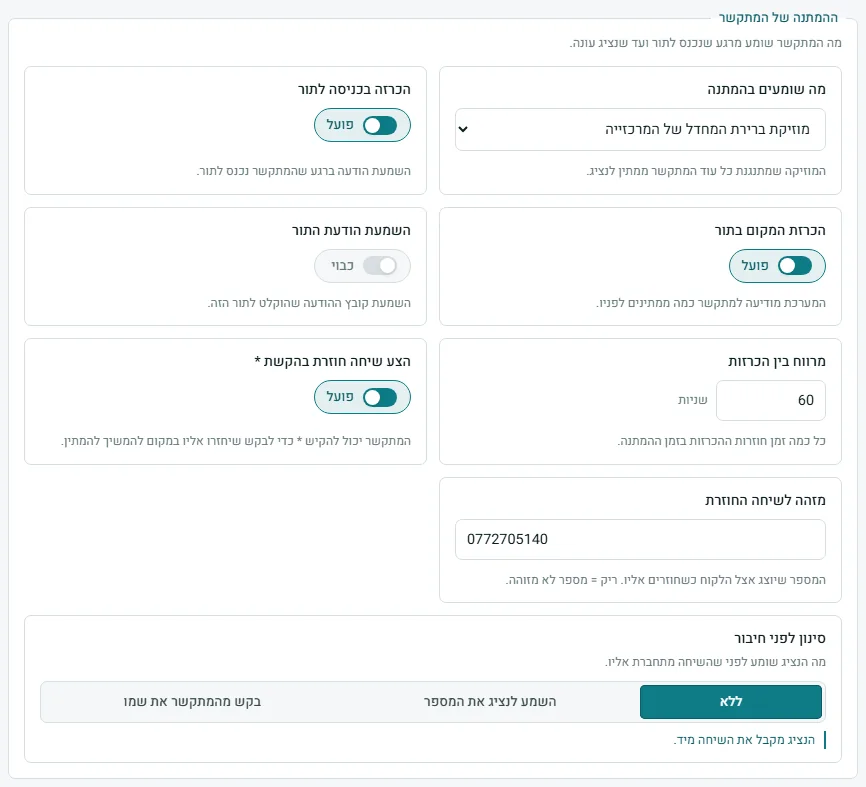
| ההגדרה | מה היא עושה |
|---|---|
| מה שומעים בהמתנה | המוזיקה שמתנגנת כל עוד המתקשר ממתין לנציג. |
| הכרזה בכניסה לתור | השמעת הודעה ברגע שהמתקשר נכנס לתור. |
| הכרזת המקום בתור | המערכת מודיעה למתקשר כמה ממתינים לפניו. |
| השמעת הודעת התור | השמעת קובץ ההודעה שהוקלט לתור הזה. |
| מרווח בין הכרזות | כל כמה שניות חוזרות ההכרזות בזמן ההמתנה. |
| הצע שיחה חוזרת בהקשת * | המתקשר יכול להקיש * כדי לבקש שיחזרו אליו במקום להמשיך להמתין. |
| מזהה לשיחה החוזרת | המספר שיוצג אצל הלקוח כשחוזרים אליו. ריק = מספר לא מזוהה. |
| סינון לפני חיבור | מה הנציג שומע לפני שהשיחה מתחברת אליו: ללא, השמע לנציג את המספר, או בקש מהמתקשר את שמו. |
הקלטה ובקרה
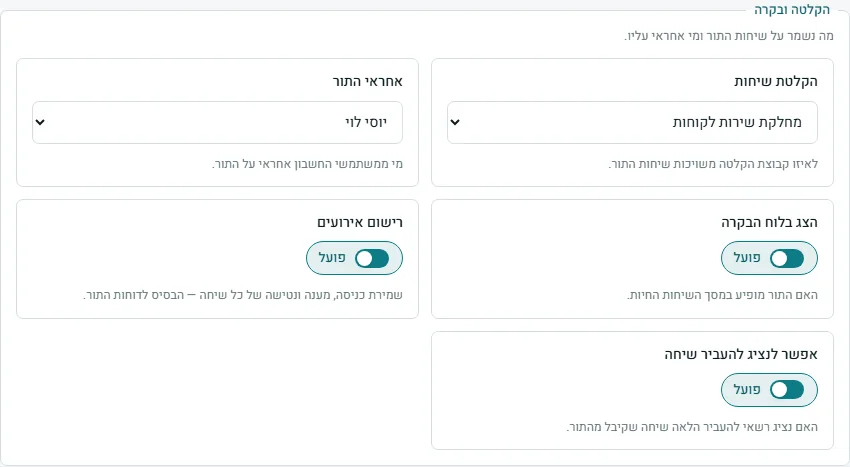
| ההגדרה | מה היא עושה |
|---|---|
| הקלטת שיחות | לאיזו קבוצת הקלטה משויכות שיחות התור, או "ללא הקלטה". ראו מדריך ההקלטות. |
| אחראי התור | מי ממשתמשי החשבון אחראי על התור. |
| הצג בלוח הבקרה | האם התור מופיע במסך השיחות החיות. |
| רישום אירועים | שמירת כניסה, מענה ונטישה של כל שיחה — הבסיס לדוחות התור. |
| אפשר לנציג להעביר שיחה | האם נציג רשאי להעביר הלאה שיחה שקיבל מהתור. |
נציגי התור — מי עונה לשיחות
בהמשך העורך נמצא אזור "נציגי התור". נציג יכול להיות:
| סוג | מה זה |
|---|---|
| מספר חיצוני | נייד או קו רגיל — נציג שעונה מהטלפון האישי. השיחה יוצאת מהמרכזייה אל המספר. |
| שלוחה | קו של החשבון, כולל ההגדרות שלו (נא לא להפריע, הפניות). |
| קו טלפון | צלצול ישיר למכשיר הרשום על הקו, בלי לעבור בהגדרות השלוחה. |
| כתובת SIP | חיבור ישיר לכתובת SIP חיצונית — למתקדמים. |
מוסיפים נציג בשורת ההוספה שבראש האזור: בוחרים סוג הנציג (מתחתיו מופיע הסבר), ממלאים את המספר או בוחרים קו מהרשימה, קובעים עדיפות ולוחצים הוסף נציג.
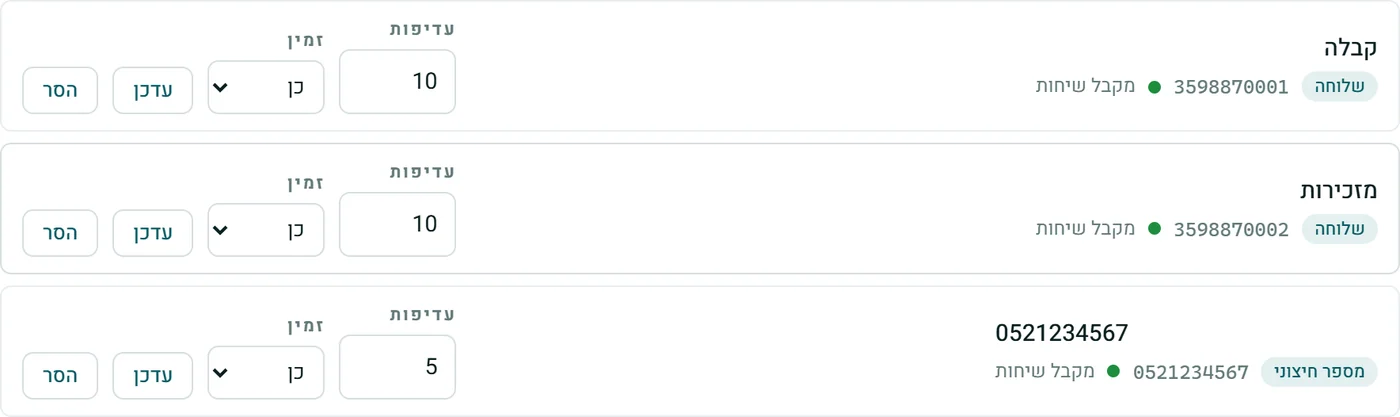
ליד כל נציג מוצג המצב שלו כרגע:
- מקבל שיחות — זמין, והתור יציע לו שיחות.
- בשיחה כרגע — מדבר עכשיו.
- מושהה או לא זמין — התור לא יציע לו שיחות עד שיחזור.
לכל נציג אפשר לשנות עדיפות וזמין (כן / לא) ולשמור בעדכן, או להסיר אותו בהסר (אחרי שאלת אישור). הוספה, עדכון והסרה נשמרים מיד — בלי "שמור שינויים".
איך שיחות מגיעות לתור
לתור אין מספר טלפון משלו — שיחות מגיעות אליו כשמשהו אחר במרכזייה מפנה אליו. הדרכים הנפוצות:
- מספר — יעד ברירת המחדל של מספר, או מסלול זמן או מתקשר שלו ("בשעות הפעילות — לתור").
- קוד ניתוב — קוד שמפנה לתור. שימושי כתחנת ביניים שקל לשנות.
- נתב (IVR) — "לשירות לקוחות הקישו 1", והקשה 1 מפנה לתור.
לראות מי כבר מפנה לתור
בהמשך העורך יש את "מי מגיע לתור הזה" — המערכת סורקת את כל הניתוב ומציגה כל מספר, קוד, נתב או קבוצה שמפנים אליו, עם הדרך המדויקת ("מסלול מתקשר 03", "מקש 1"). לחיצה על מסלול השיחה בשורה מציירת את הדרך המלאה.

שמירה ומחיקה
בתחתית העורך: שמור שינויים, מסלול השיחה ומחק תור.
- נשלח למרכזייה רק מה ששיניתם בפועל, ותופיע הודעת אישור. אם תסגרו את החלון עם שינוי שלא נשמר — תופיע אזהרה לפני שהחלון נסגר.
- לתור חייב להיות שם — בלעדיו השמירה תיעצר.
- מחק תור שואל לפני המחיקה. אם יש מסלולים שמפנים לתור, ההודעה אומרת כמה — מחיקה תשבור אותם. כדאי לבדוק קודם את "מי מגיע לתור הזה" ולהפנות אותם למקום אחר.
- יצירה, עריכה ומחיקה הן הרשאות נפרדות. כפתור שאין לכם הרשאה אליו לא מופיע.
שיחה שממתינה בתור — בלוח הבקרה
במסך שיחות פעילות כל שיחה מוצגת בכרטיס קטן: סוג השיחה, כמה זמן היא נמשכת, ומי מתקשר אל מי. לשיחה שממתינה בתור, היעד בכרטיס הוא שם התור. לחיצה על הכרטיס פותחת את פרטי השיחה, ושם המסלול כתוב במשפט: "חייג אל קו ראשי, הופנה אל תפריט "תפריט ראשי", כעת בתור "שירות לקוחות"". ברגע שנציג עונה, הסוף מתחלף ל"כעת בשיחה עם" ושם הנציג.
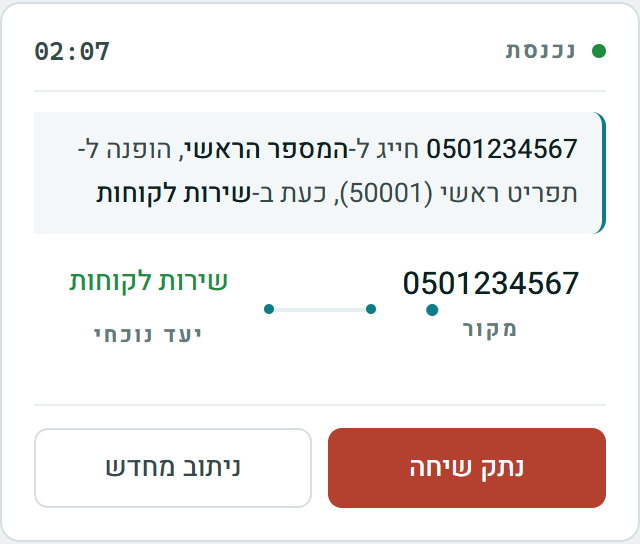
גם כאן עומדים לרשותכם שני הכפתורים: נתק שיחה ו-ניתוב מחדש — אפשר למשוך שיחה מהתור ולהעביר אותה לכל יעד אחר, בלי שהמתקשר ינתק. איך עושים את זה — במדריך לוח הבקרה.
נתקעתם? משהו במסך לא מתנהג כמו במדריך? כתבו לנו דרך עמוד צור קשר — נשמח לעזור, וגם לשמוע מה חסר במדריך.